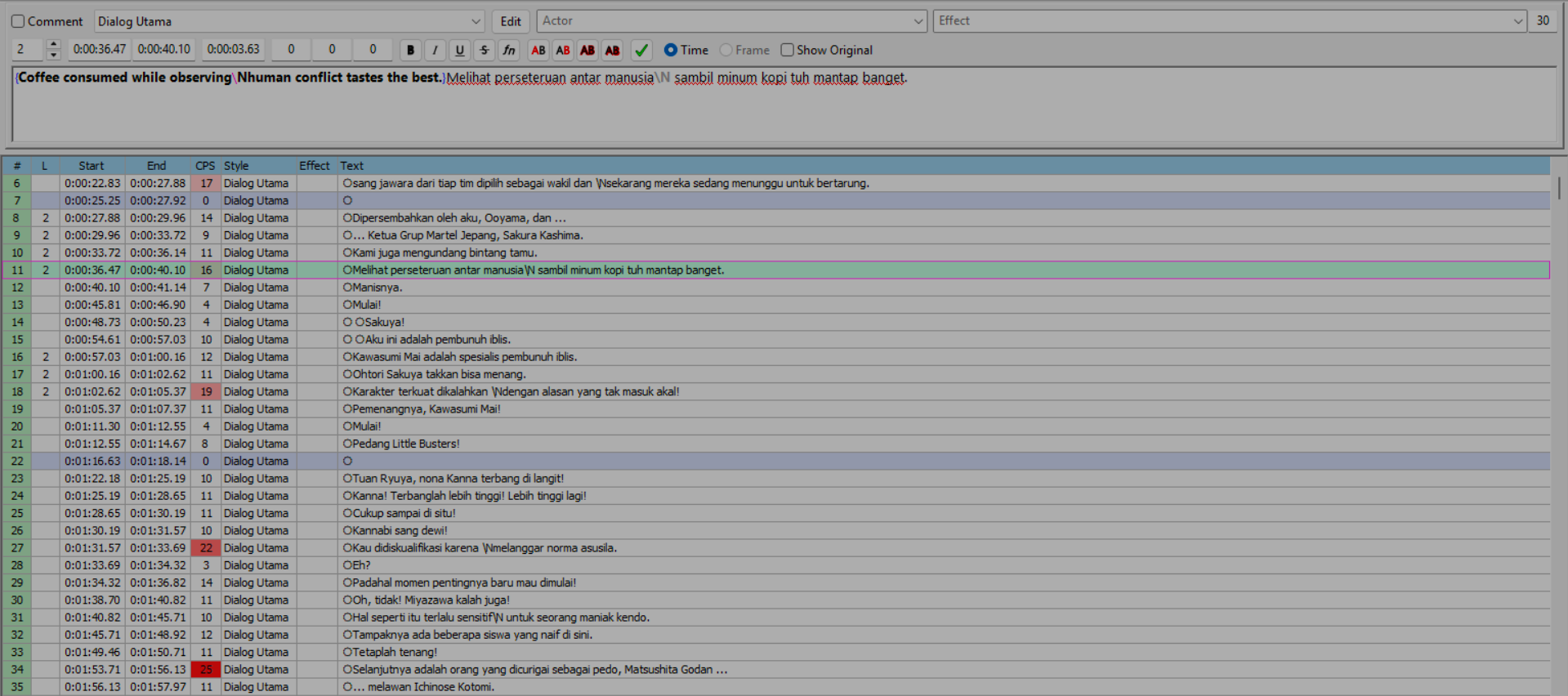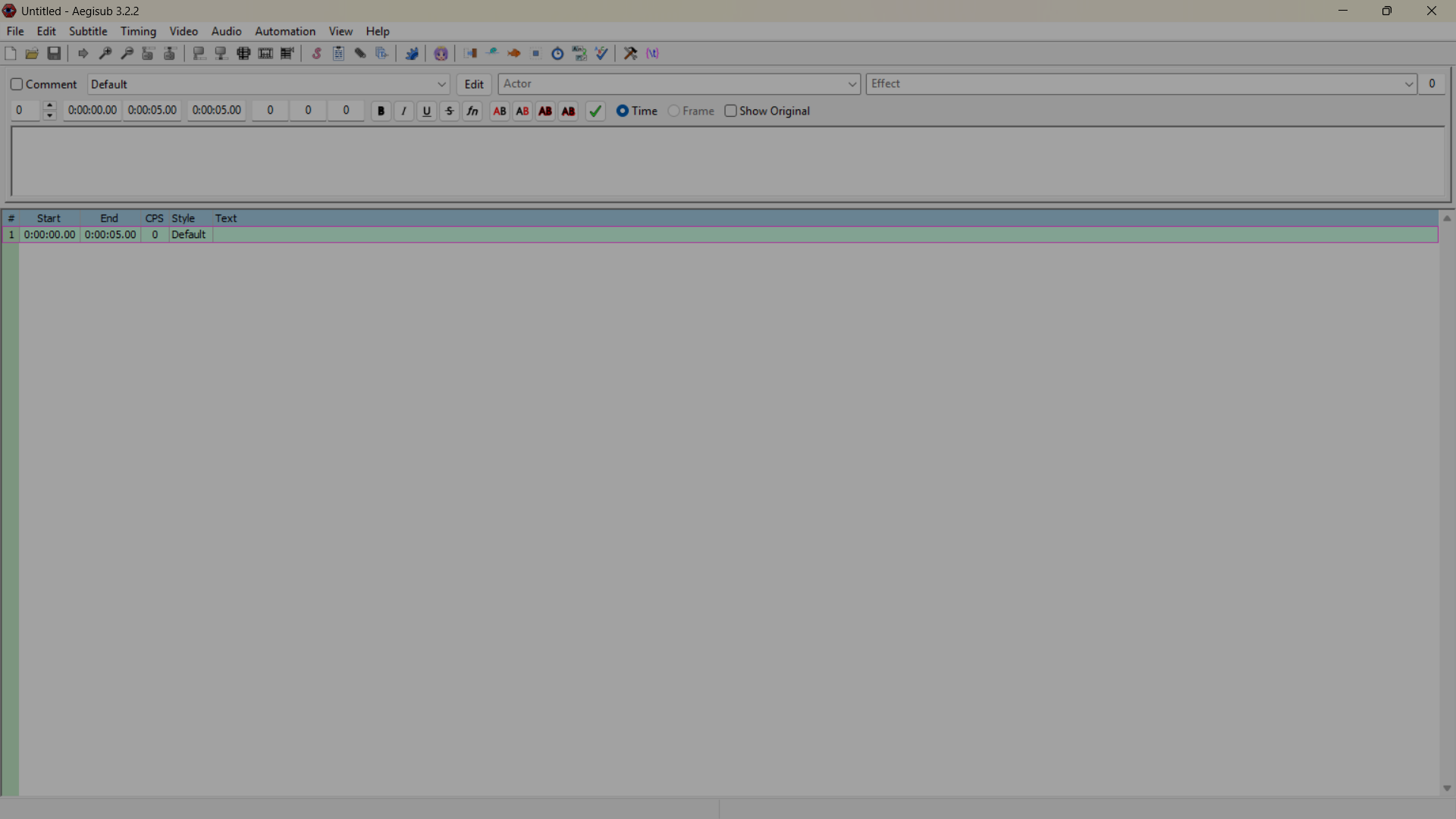
Aegisub memiliki banyak fitur untuk membuat dan mengedit subtitle, mulai dari penulisan dialog sederhana hingga timing, styling, typesetting, dan automation. Sebelum masuk ke bagian yang lebih kompleks, penting untuk memahami terlebih dahulu dasar-dasar subtitle dan cara kerja Aegisub.
Capaian Bahasan
Setelah membaca artikel ini, kamu diharapkan dapat memahami dan menjawab pertanyaan berikut:
- Apa itu Aegisub dan untuk apa aplikasi ini digunakan?
- Apa perbedaan translator, timer, typesetter, encoder, dan QC?
- Apa perbedaan subtitle SRT, ASS, SSA, dan VTT?
- Mengapa format ASS banyak digunakan di Aegisub?
- Bagaimana struktur dasar sebuah file subtitle ASS?
- Bagaimana cara menyiapkan Aegisub untuk pertama kali?
- Apa saja bagian utama pada tampilan Aegisub?
- Bagaimana cara membuka video, audio, dan subtitle?
- Apa fungsi Style, Actor, Effect, dan Layer?
- Apa fungsi Start Time dan End Time?
- Apa yang dimaksud Script Resolution?
- Mengapa resolusi subtitle harus diperhatikan?
- Shortcut dasar apa saja yang perlu diketahui pengguna Aegisub?
- Apa yang harus dikuasai sebelum melanjutkan ke level berikutnya?
Apa Itu Aegisub?
Aegisub adalah aplikasi editor subtitle yang banyak digunakan untuk membuat, mengedit, melakukan timing, styling, serta typesetting subtitle. Berbeda dengan editor teks biasa, Aegisub menyediakan berbagai fitur khusus subtitle seperti:
- Timing berdasarkan audio.
- Preview subtitle langsung pada video.
- Pengaturan style.
- Pengaturan posisi subtitle.
- ASS Override Tags.
- Karaoke timing.
- Automation menggunakan Lua.
- Typesetting.
Aegisub sangat populer untuk subtitle dengan format ASS (Advanced SubStation Alpha) karena format tersebut memiliki kemampuan styling dan positioning yang jauh lebih kompleks dibanding subtitle sederhana seperti SRT. Beberapa penggunaan umum Aegisub:
- Membuat subtitle film.
- Membuat subtitle anime.
- Menerjemahkan dialog.
- Menyesuaikan timing subtitle.
- Membuat subtitle lagu.
- Membuat karaoke.
- Membuat typesetting tulisan yang muncul pada video.
- Memperbaiki subtitle.
- Melakukan Quality Control subtitle.
Aegisub cocok digunakan oleh:
- Translator.
- Subtitle editor.
- Timer.
- Typesetter.
- Karaoke effect creator.
- Quality Checker.
- Fansubber.
- Content creator.
Untuk pemula, tidak perlu langsung mempelajari semua fitur tersebut. Mulailah dari:
Video → Audio → Dialog → Timing → Style → Export Subtitle.
Mengenal Dunia Subtitling
Dalam proses pembuatan subtitle anime atau video, pekerjaan biasanya dapat dibagi menjadi beberapa bagian.
Translator
Translator bertanggung jawab menerjemahkan dialog dari bahasa sumber ke bahasa tujuan. Contoh:
Bahasa Jepang:
今日は学校に行かない。
Terjemahan:
Hari ini, aku tidak pergi ke sekolah.Translator tidak hanya menerjemahkan kata per kata, tetapi juga perlu memperhatikan konteks percakapan.
Timer
Timer bertanggung jawab menentukan kapan subtitle muncul dan kapan subtitle menghilang. Sebagai contoh:
00:01:12.500 → 00:01:15.300
Artinya subtitle mulai muncul pada menit:
01:12.500dan menghilang pada:
01:15.300Timing yang buruk dapat membuat subtitle muncul terlalu cepat, terlambat, atau menghilang sebelum selesai dibaca.
Typesetter
Typesetter bertanggung jawab menangani tulisan selain dialog utama. Contohnya:
- Nama toko.
- Papan sekolah.
- Pesan di smartphone.
- Poster.
- Tulisan pada buku.
- Nama lokasi.
- Judul episode.
Typesetter biasanya berusaha membuat subtitle terlihat menyatu dengan tulisan asli pada video.
Karaoke
Karaoke biasanya digunakan untuk:
- Opening.
- Ending.
- Insert song.
Karaoke dapat menampilkan perubahan warna atau efek berdasarkan suku kata lagu.
Quality Control
QC atau Quality Control bertugas memeriksa subtitle sebelum dirilis. Hal yang diperiksa antara lain:
- Typo.
- Timing.
- Terjemahan.
- Style.
- Posisi subtitle.
- Kesalahan font.
- Subtitle terlalu panjang.
- Subtitle terlalu cepat.
Encoder
Encoder menangani bagian video dan audio. Misalnya:
- Encoding video.
- Mengatur bitrate.
- Mengubah codec.
- Memasukkan subtitle.
- Membuat file akhir.
Seorang pengguna Aegisub tidak wajib menjadi encoder, tetapi memahami konsep dasarnya akan sangat membantu.
Perbedaan Subtitle SRT, ASS, SSA, dan VTT
Ada banyak format subtitle. Beberapa yang paling umum adalah SRT, ASS, SSA, dan VTT.
SRT
Ekstensi:
.srtSRT merupakan salah satu format subtitle paling sederhana.
Contoh:
1
Kelebihan:
- Sederhana.
- Mudah diedit.
- Didukung banyak media player.
Kekurangan:
- Styling terbatas.
- Tidak cocok untuk typesetting kompleks.
ASS
Ekstensi:
.ass
ASS merupakan singkatan dari Advanced SubStation Alpha. Format ini mendukung:
- Font.
- Warna.
- Border.
- Shadow.
- Position.
- Rotation.
- Animation.
- Karaoke.
- Vector drawing.
- Multiple styles.
Karena itu ASS sangat sering digunakan bersama Aegisub.
SSA
Ekstensi:
.ssa
SSA adalah format pendahulu ASS. SSA memiliki kemampuan styling, tetapi fitur ASS lebih lengkap. Untuk project baru, ASS biasanya lebih disarankan.
VTT
Ekstensi:
.vttWebVTT banyak digunakan untuk video berbasis web. Contohnya:
WEBVTT
Format ini umum digunakan pada pemutar video HTML5.
Struktur File Subtitle .ass
File ASS sebenarnya merupakan file teks. Jika dibuka menggunakan text editor, struktur dasarnya dapat terlihat seperti berikut:
[Script Info]
Ada tiga bagian penting yang perlu diketahui pemula.
Script Info
Bagian ini menyimpan informasi mengenai subtitle. Contohnya:
[Script Info]
PlayResX dan PlayResY menentukan resolusi dasar yang digunakan script subtitle.
Styles
Bagian style menyimpan konfigurasi tampilan subtitle. Contohnya:
Style: Default,Arial,60,...Informasi style dapat mencakup:
- Font.
- Font size.
- Warna.
- Outline.
- Shadow.
- Alignment.
- Margin.
Biasanya bagian ini tidak perlu diedit secara manual karena dapat diatur melalui Style Manager Aegisub.
Events
Bagian Events berisi dialog subtitle. Contoh sederhananya:
Dialogue: 0,0:00:05.00,0:00:08.00,Default,,0,0,0,,Selamat datang.Di sinilah sebagian besar pekerjaan subtitle dilakukan.
Cara Install dan Setup Aegisub untuk Pertama Kali
Setelah Aegisub berhasil dipasang, ada beberapa hal yang sebaiknya disiapkan sebelum mulai membuat subtitle.
Folder Project
Buat folder project yang rapi. Contoh:
Project Anime/
Tujuannya agar file project tidak bercampur.
Siapkan Video
Gunakan video yang akan dijadikan sumber subtitle. Contoh:
episode-01.mkvatau:
episode-01.mp4Buat Subtitle Baru
Setelah membuka Aegisub, buat script subtitle baru. Kemudian simpan sebagai:
episode-01.assBiasakan menyimpan project sejak awal untuk menghindari kehilangan perubahan.
Atur Script Resolution
Pastikan resolusi script sesuai dengan video. Contoh video Full HD:
1920 × 1080Maka script resolution juga dapat menggunakan:
PlayResX: 1920
Resolusi ini penting karena positioning dan ukuran subtitle akan mengacu pada koordinat tersebut.
Mengenal Tampilan dan Menu Utama Aegisub
Saat pertama membuka Aegisub, tampilannya mungkin terlihat cukup kompleks. Namun secara sederhana, workspace Aegisub dapat dibagi menjadi beberapa bagian.
Video Preview
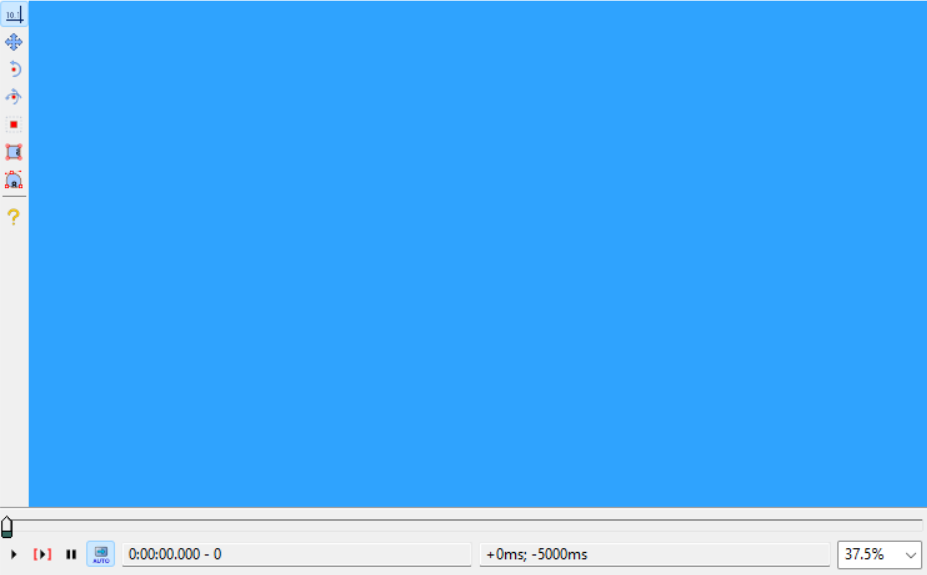
Bagian video digunakan untuk melihat hasil subtitle secara langsung. Di sini pengguna dapat melihat:
- Posisi subtitle.
- Font.
- Ukuran.
- Typesetting.
- Timing.
Audio


Panel audio menampilkan bentuk suara dalam bentuk waveform atau spectrum. Audio digunakan terutama untuk timing subtitle.
Subtitle Grid
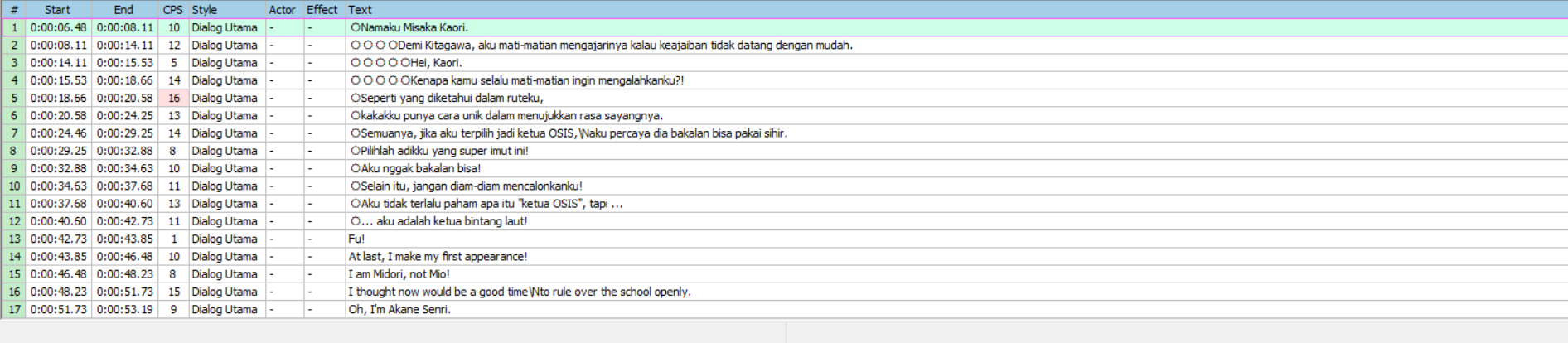
Subtitle Grid merupakan daftar seluruh dialog. Biasanya berisi kolom seperti:
- Layer.
- Start.
- End.
- CPS.
- Style.
- Actor.
- Effect.
- Text.
Edit Box
Edit Box digunakan untuk mengedit dialog yang sedang dipilih. Contohnya:
Ilustrasi AkinashiPada bagian ini juga dapat dimasukkan ASS Tags. Contoh:
{\pos(90,925)}{\an7\fs49.999\bord2.501\fnSansumi\b1}Ilustrasi Akinashi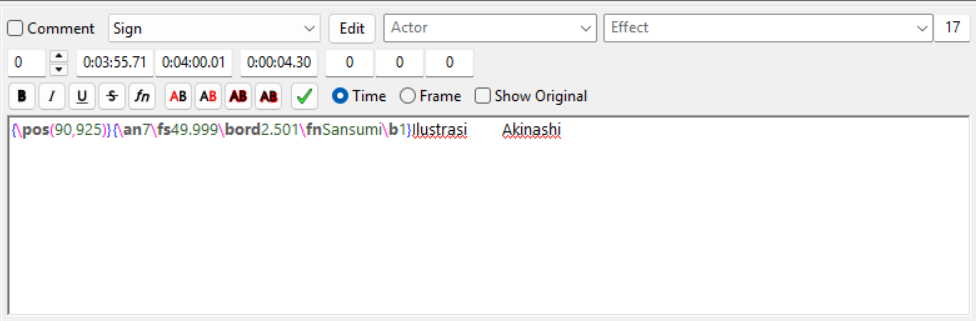
Toolbar
Toolbar berisi berbagai alat seperti:
- Position.
- Move.
- Rotate.
- Clip.
Tools tersebut akan lebih banyak digunakan ketika mulai mempelajari typesetting.
Cara Membuka Video, Audio, dan Subtitle di Aegisub
Dalam project subtitle, biasanya terdapat tiga komponen utama:
Video + Audio + Subtitle
Membuka Video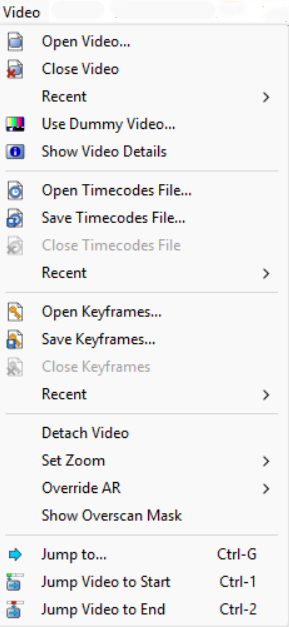
Buka Video Melalui Menu -> Pilih Open Video -> Video akan Muncul pada Preview.
Membuka Audio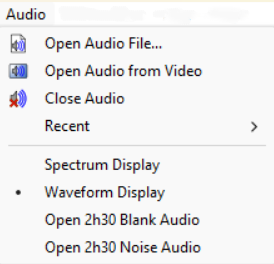
Audio dapat dimuat dari video yang sedang digunakan. Setelah audio tersedia, waveform akan tampil pada panel audio. Namun jika kamu ingin melihat audionya saja kamu bisa Pergi ke Menu Audio -> Open Audio File -> Audio Terbuka.
Waveform sangat membantu untuk melihat:
- Awal suara.
- Akhir suara.
- Pause.
- Percakapan.
Membuka Subtitle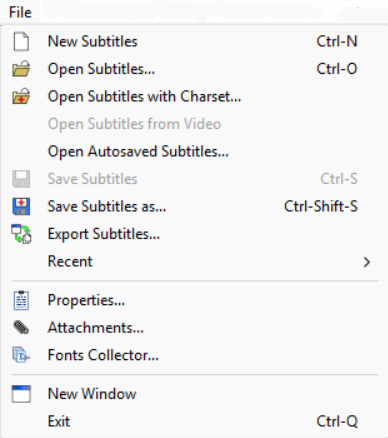
File subtitle dapat berupa:
.ass
Jika ingin mempertahankan styling kompleks, gunakan .ass (Rekomendasi).
Workflow Dasar
Workflow sederhana:
Buka Video
Mengenal Style, Actor, Effect, Layer, Start Time, dan End Time
Saat melihat Subtitle Grid, terdapat beberapa kolom penting.
Start Time
Start Time menentukan kapan subtitle mulai muncul. Contoh:
0:01:25.200:01:25.20
End Time
End Time menentukan kapan subtitle menghilang. Contoh:
0:01:28.50Dengan demikian subtitle aktif selama:
01:25.20 (Start Time) → 01:28.50 (End Time)Style
Style menentukan tampilan subtitle.
- Default.
- Dialog.
- Sign.
- Opening.
- Ending.
Style dapat menyimpan:
- Font.
- Font size.
- Warna.
- Border.
- Shadow.
- Alignment.
Actor
Actor dapat digunakan untuk memberikan informasi mengenai siapa yang mengucapkan dialog. Contoh:
Dialogue: 0,0:00:00.35,0:00:02.27,Dialog Utama,Inoue,0,0,0,0,Inoue adalah nama aktor. Kolom ini tidak selalu ditampilkan pada hasil subtitle. Biasanya digunakan sebagai informasi internal.
Effect
Effect dapat digunakan untuk menambahkan informasi tertentu pada sebuah line. Dalam beberapa Automation Script, kolom ini juga digunakan sebagai parameter tambahan.
Pemula belum perlu terlalu fokus pada bagian ini.
Layer
Layer menentukan urutan render subtitle. Sebagai contoh:
Layer 0
Subtitle dengan layer lebih tinggi dapat tampil di atas subtitle dengan layer yang lebih rendah. Konsep layer akan menjadi penting ketika mempelajari typesetting.
Memahami Resolusi Video dan Script Resolution di Aegisub
Resolusi adalah salah satu konsep yang sangat penting ketika membuat subtitle ASS. Misalnya video memiliki resolusi:
1920 × 1080Artinya:
Lebar = 1920 pixel
ASS menggunakan sistem koordinat berdasarkan Script Resolution. Jika script menggunakan:
1920 × 1080Maka titik tengah kira-kira berada pada:
X = 960
Contoh ASS positioning:
{\pos(960,540)}Artinya subtitle ditempatkan pada titik tengah script. Jika kamu membuat typesetting menggunakan:
{\pos(1500,300)}Posisi tersebut dihitung berdasarkan Script Resolution. Jika Script Resolution berubah, posisi dan ukuran subtitle dapat terlihat berbeda. Karena itu resolusi sebaiknya ditentukan dengan benar sejak awal project.
Shortcut Keyboard Aegisub yang Wajib Diketahui Pemula
Menggunakan shortcut dapat mempercepat proses pembuatan subtitle. Tidak perlu langsung menghafalkan semuanya. Mulailah dari shortcut yang sering digunakan.
| Shortcut | Fungsi |
|---|---|
| Ctrl + S | Untuk menyimpan hasil subtitle. |
| Ctrl + Z | Untuk mundur satu langkah. |
| Ctrl + Y | Untuk maju satu langkah. |
| Ctrl + C | Untuk menyalin teks/baris dan sebagainya. |
| Ctrl + V | Untuk menempel hasil salinan. |
| Ctrl + X | Untuk memotong baris/teks dan sebagainya. |
| Ctrl + A | Untuk memilih atau memblok seluruh isi. |
Shortcut Dasar
Beberapa shortcut Aegisub lainnya dapat berbeda tergantung konfigurasi dan versi aplikasi. Pengguna juga dapat mempelajari shortcut timing setelah memahami dasar Aegisub.
https://aegisub.org/downloads/
Link download Aegisub